
概要
VSCode拡張機能を使用すると、ローカルのVSCodeから直接Nutto LaTeXのプロジェクトを編集・コンパイルできます。
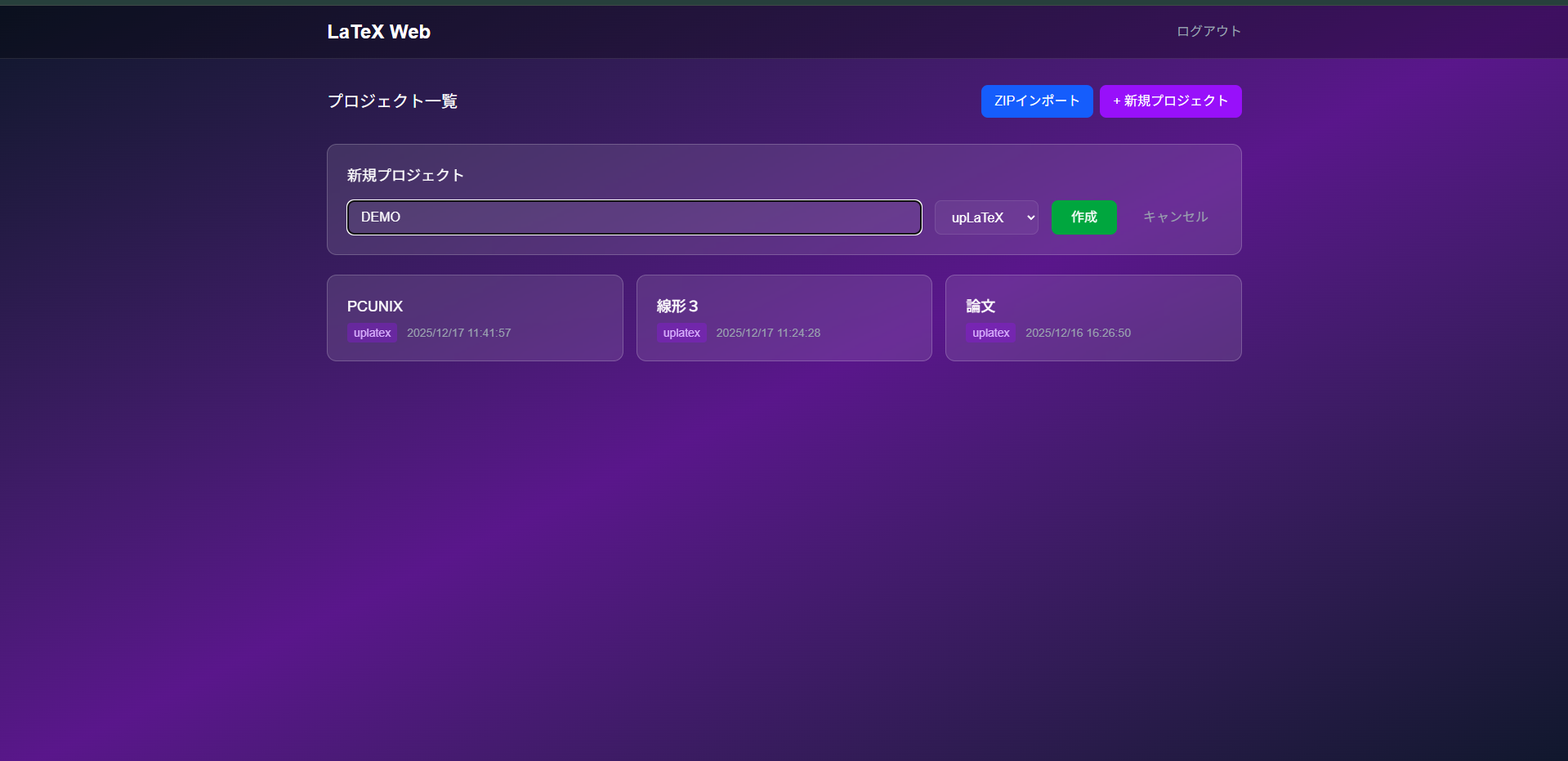
1. プロジェクトを作成
まず、Nutto LaTeXでプロジェクトを作成します。
2. 右上の設定を押下
画面右上の「設定」をクリックします。
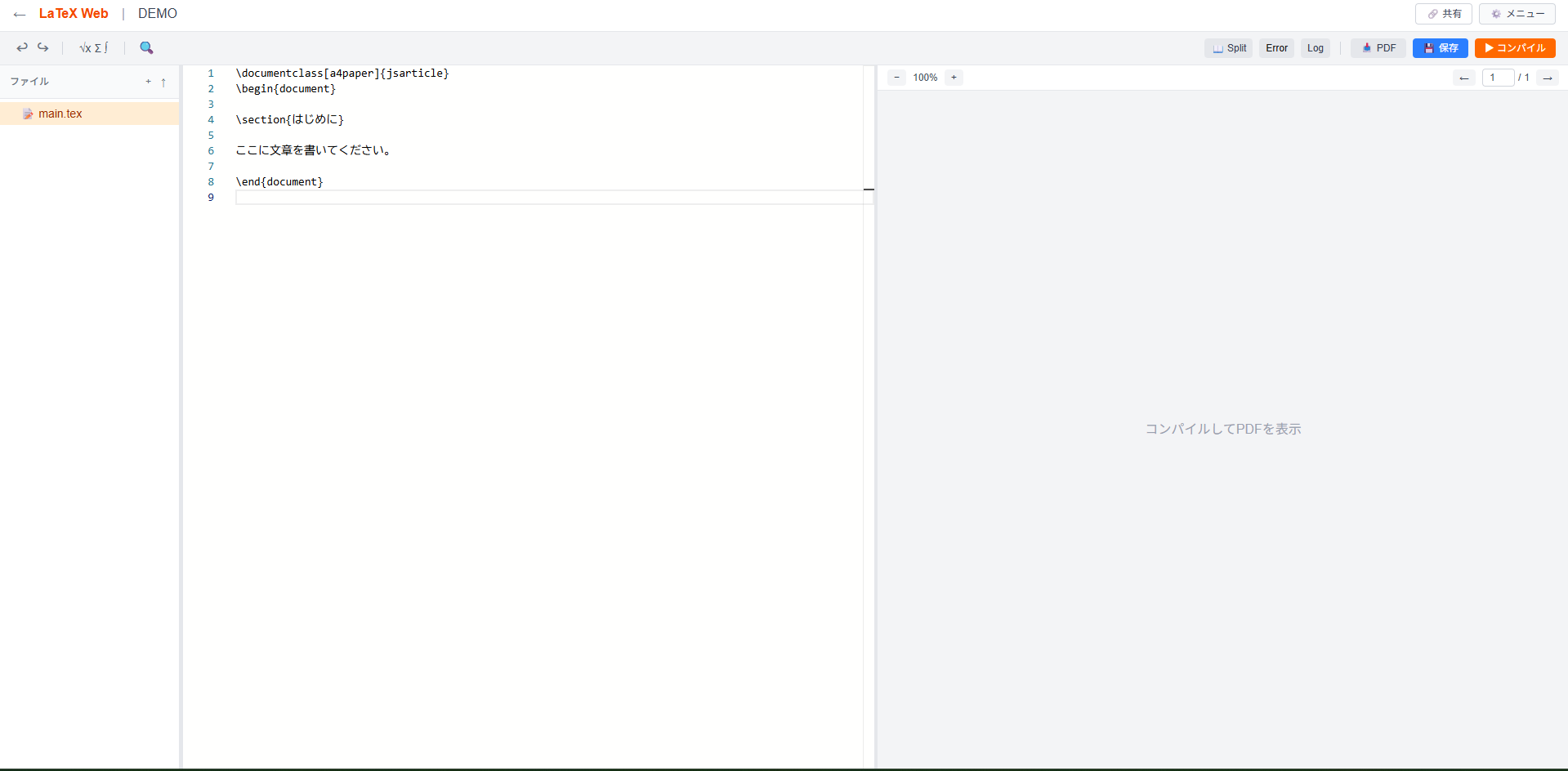
3. 新規トークンを作成
「新規トークン作成」ボタンをクリックします。
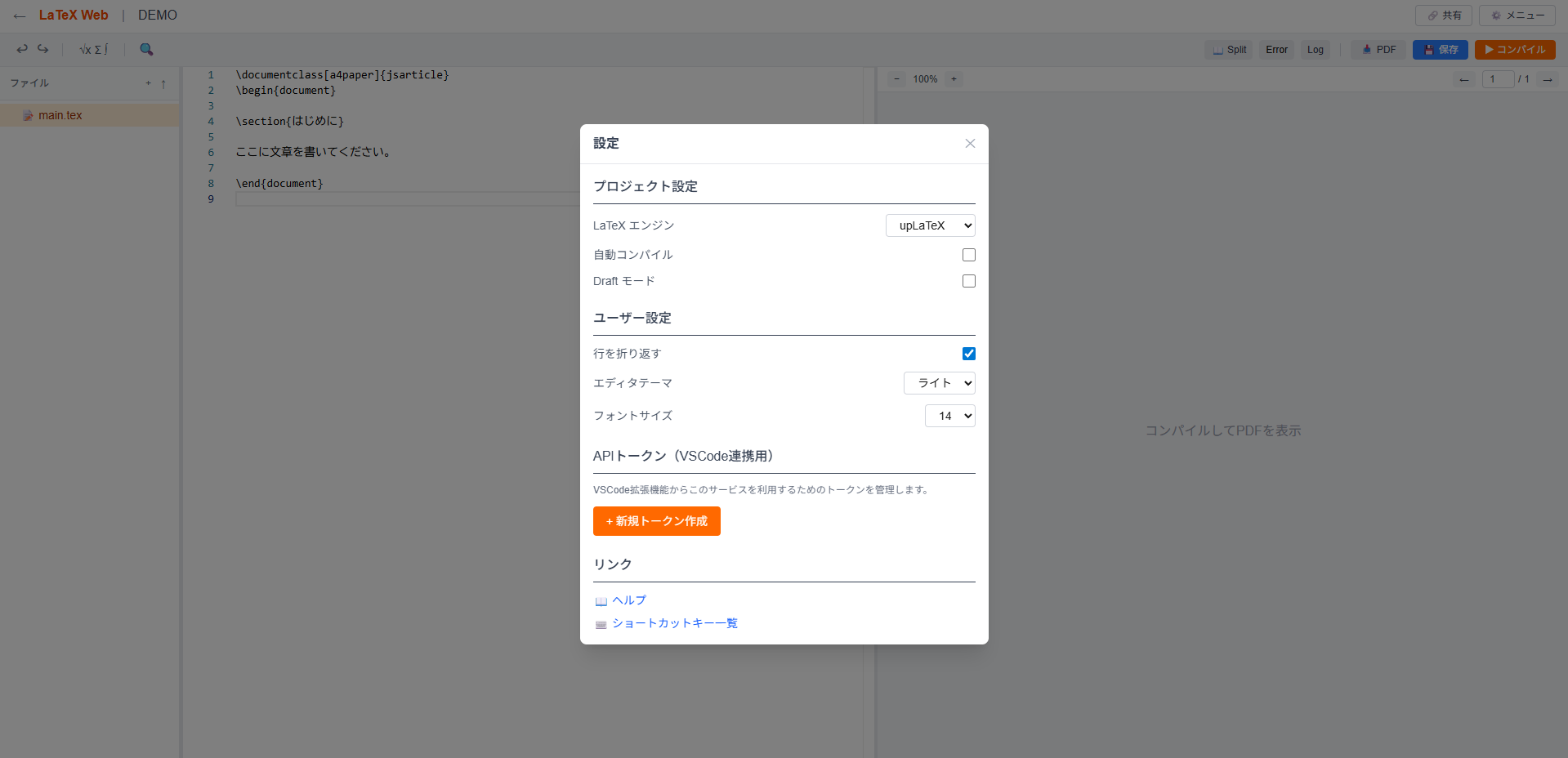
4. トークンをコピー
生成されたトークンをコピーします。
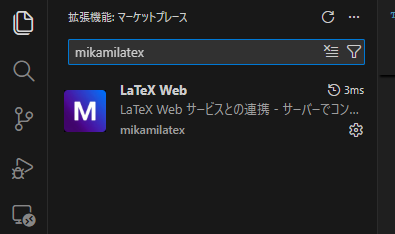
5. 拡張機能を検索
VSCodeで「Nutto LaTeX」を検索してインストールします。
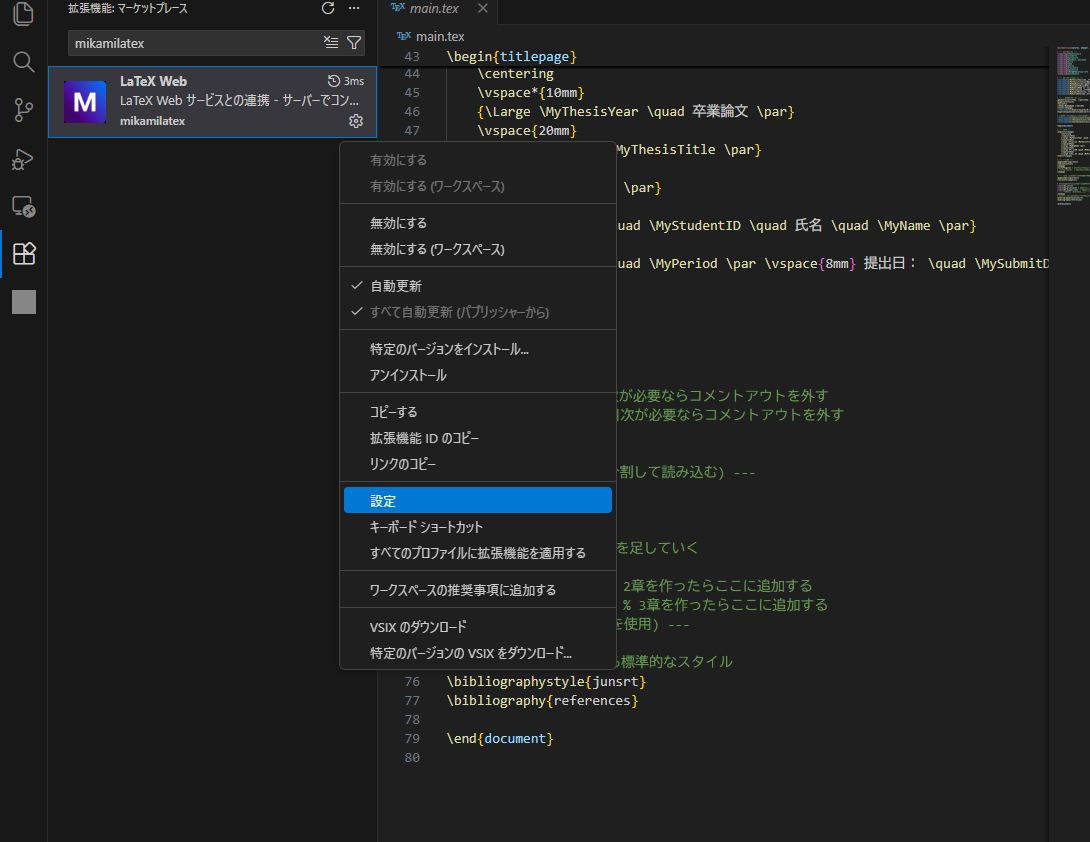
6. 設定を開く
歯車アイコン → 設定 を選択します。
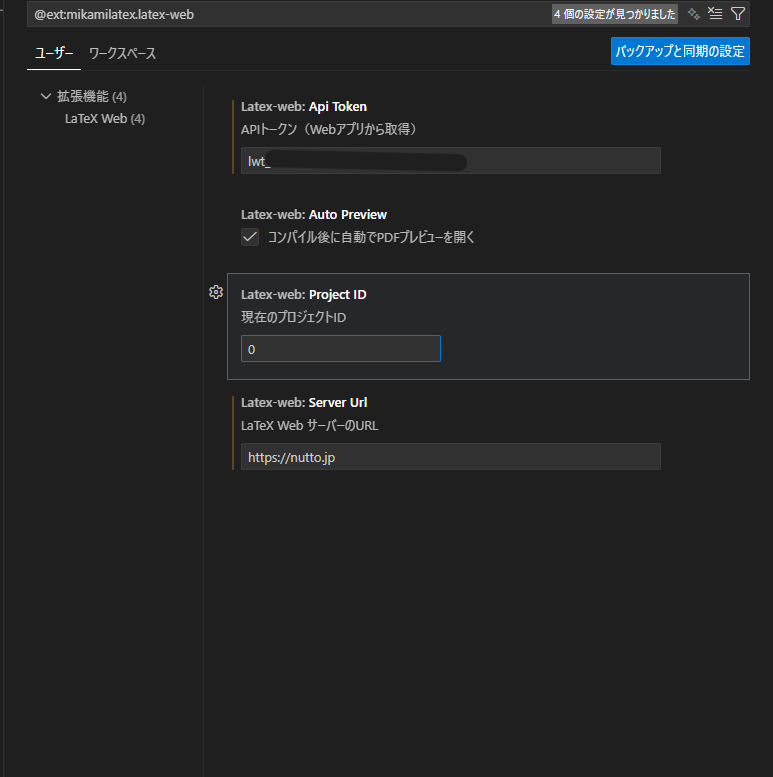
7. トークンとURLを設定
APIトークンとサーバーURLを入力します。
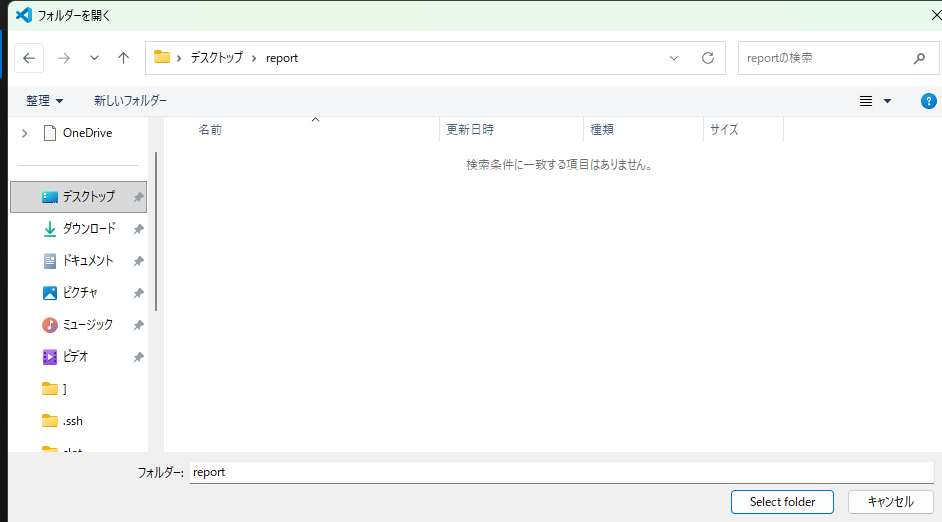
8. フォルダを開く
空のフォルダを作成してVSCodeで開きます。
9. Nutto LaTeXを選択
サイドバーからNutto LaTeXアイコンをクリックします。
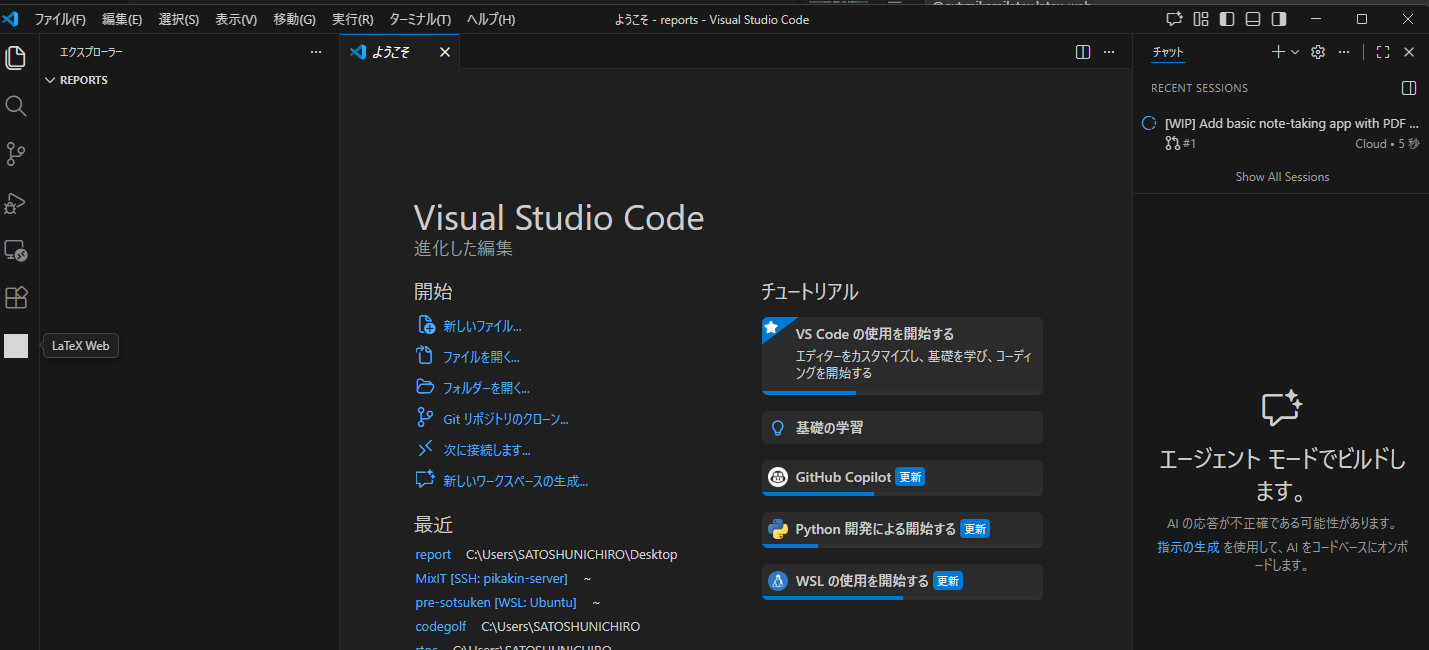
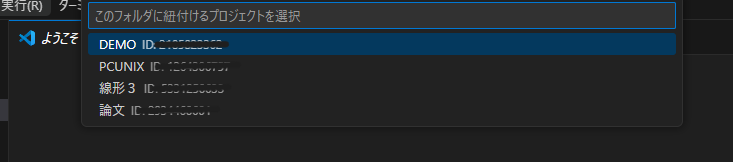
10. プロジェクトを選択
プロジェクトを選択して同期を開始します。
使い方のヒント
- • ファイルを保存すると自動的にサーバーと同期されます
- • コンパイルはコマンドパレット(Ctrl+Shift+P)から「Nutto LaTeX: Compile」
- • PDFはVSCode内でプレビュー、またはダウンロード可能
- • .latexignoreファイルで同期から除外するファイルを指定可能
設定ファイル (nuttolatex.json)
ワークスペースのルートに自動生成される設定ファイルです。直接編集することで動作をカスタマイズできます。
{
  "enabled": true,
  "autoCompile": false,
  "syncMode": "all",
  "scrollSync": true,
  "startupDiffSync": false,
  "syncBeforeCompile": false,
  "projectId": 123,
  "projectName": "My Project",
  "serverUrl": "https://nutto.jp"
}Nutto LaTeX機能を有効/無効にします。falseにすると同期が停止します。
保存時に自動でコンパイルを実行します。
保存時の自動同期の範囲を指定します。手動の「Sync to/from Server」には影響しません。
• mainOnly: main.tex保存時のみ同期
• texOnly: .tex保存時のみ同期
• all: 全ファイル保存時に同期
エディタとPDFビューアのスクロール同期を有効にします。エディタのスクロールに応じてPDFが自動スクロールします。
VSCode起動時にローカルとサーバーの差分をチェックし、同期を促すダイアログを表示します。
コンパイル前に全ファイルをサーバーに同期します。OFFにするとコンパイルが高速になりますが、手動で同期が必要です。
自動設定されます。通常は変更不要です。
除外設定 (.latexignore)
同期から除外したいファイルやフォルダを指定できます。
# ファイルパターン(任意の階層のファイル名に一致)
*.aux
*.log
*.synctex.gz
.DS_Store
draft.tex

# ルート直下のみ(先頭に /)
/scratch.tex

# ディレクトリ(末尾に / をつける。配下すべて)
build/
output/
images/backup/

# ディレクトリ内のすべて
temp/*

# 任意の階層をまたぐ(**)
docs/**/draft.tex

# 特定のパス
docs/draft.tex

# 除外の取り消し(! で再包含。後に書いたルールが優先)
*.bak
!keep.bak
• dirname/ - ディレクトリ全体を除外
• *.ext - 拡張子でマッチ
• filename - ファイル名で完全一致
• path/to/file - 特定パスを除外